2021年11月23日火曜日

Photoshop:Photoshopを使って写真を水墨画風に加工しよう


2019年9月5日木曜日

Design:2025本当に使い勝手がいい写真素材サイトまとめ(11サイト)
 |
| もう、素材サイトを探すのは疲れたのです。 |
昨今はとにかく便利な素材サイトがたくさんあって、ありがたいことなのですが、優柔不断な管理人には「もうここの素材サイトだけでいい」というサイトが必要だということがわかりました。
そして、まとめることにしました。
最初に・ライセンス
素材サイトの画像を使用する際に、常に気にかけなくてはいけないCCライセンス。
下記のリンク先であらかじめ知っておくと使用目的に合った素材探しの効率があがると思います。
参考サイト:クリエイティブ・コモンズ・ライセンスとは(クリエイティブ・コモンズ・ジャパン様)
例えば、「人」マークがあると作品のクレジットを表示しないといけないんですね。
今回紹介するサイトは基本的に常識的な範囲でほぼ好きに使っていい素材をダウンロードできて、かなり便利と思われるサイトを探してきたつもりです。
けれども管理人のリサーチが間違っていたり、ライセンスの内容が変化している可能性もあるかもしれないので、必ず各サイト、各素材のライセンスを確認してくださいね。
結局ネット上の無料素材を使うということはどこまでいっても自己責任だと思うのです。
それではどうぞ。
2019年7月29日月曜日

ゲーム:己の目力を調べたい!「色彩感覚」「動体視力」を鍛えられるゲームやテスト
 |
| いろいろなものを見分けたくて(意味深)まとめてみたよ。 |
なぜかいい歳こいて眼鏡デビューをしたので、(どうでもいい)
今回はお手軽なテストを利用して徹底的に色彩感覚と動体視力を鍛えようと思います。
それではどうぞ。
2018年10月2日火曜日

Illustrator:水滴を作りたいときに参考になるtipsやダウンロードサイトをいくつか紹介。
さて、今回は15年前の記事と思われてもしょうがないかもしれないのですが、イラストレーターで水滴を作ろうと思います。
なぜならば、管理人自体がしばらくイラストレーターを触っていなかったので、リハビリに水滴を作るぐらいのことがちょうどいいかなと思ったからです(安易)
そう思ってネットを巡回してみると、以外にも多岐にわたった作り方があり、これは記事にする価値ありと判断して、こうしてまとめることにしました。
なぜならば、管理人自体がしばらくイラストレーターを触っていなかったので、リハビリに水滴を作るぐらいのことがちょうどいいかなと思ったからです(安易)
そう思ってネットを巡回してみると、以外にも多岐にわたった作り方があり、これは記事にする価値ありと判断して、こうしてまとめることにしました。
 |
| この記事を熟読すると、こんな感じの水滴をgetすることができるぞ。 |
管理人のイラストレーターのバージョンはCS5(古)ですが、特にバージョンを気にする必要はないと思います。
2015年8月20日木曜日

Illustrator:ねじれた手裏剣を作りましょう。
 |
| 管理人の性格もねじれています。 |
さて今回、敵国の城に侵入する任務を受けたのですが、手裏剣が不足していることに気が付いたので、イラストレーターで手裏剣を作ろうと思います。
とりあえず、刃の部分が直線的な物なんかはコチラなんかで紹介をされているのですが、 今回はもう少し投げやすくしたいので「円弧ツール」と「線幅ツール」を使って、刃の部分がねじれたものを作ってみようと思います。
※「線幅ツール」はCS5以上にしかないことをご了承下さい。
2015年5月20日水曜日

InDesign:インデザイン初心者でも、これだけ知ってれば最低限のパンフレットを作れるであろうtips
さて、いかにも後ろ向きな記事タイトルですが今回はインデザインの最低限の使い方を簡単なパンフレットのようなものを作りながら勉強してみようと思います。
管理人のインデザインのバージョンはCS5ですが、特に固有の機能を使っているわけでもないので、他のバージョンでも参考になると思います。
今回のお品書きはこんな感じ。
便宜上、番号をふっていはいますが、順番通りに進める必要はありません。必要の無いと思ったところはガンガン飛ばしてちょうだいな。
最初に用意しておくといいと思う材料。
注意点
本記事ではあくまでインデザインのソフトとしての初歩的な使い方を紹介しています。
印刷・文字組・製本なんかのお話は全くしていないのでご了承ください。
代わりにといってはなんですが本記事の最後にその辺に関してのリンクを張っておきます。
制作のことだけを考えれば、単ページで作ったり、表紙はそれこそイラストレーターやフォトショップなどの別のソフトで作ることも多いですね。
ただ、ページをまたぐデザインなんかをするときは最初からページを製本の見開きで作っておくと結果的に作業が楽になったりもするので、今回はページウィンドウの操作方法も兼ねてこの方法でやってみようと思います。
なのでマスターページでのノンブル設定について書いてみようと思います。
表紙部分を作る記事です。とはいっても表紙の作り方などは制作する人の自由ですので、ここでは別ファイルのリンクのことについて書いてみようと思います。
ドロップキャップ(雑誌などでよく見る、一文字目を大きくする方法)
なんと前・後編の大長編です。

管理人のインデザインのバージョンはCS5ですが、特に固有の機能を使っているわけでもないので、他のバージョンでも参考になると思います。
今回作りたいパンフレットはコンパクトに表紙込で全8ページにしようと思います。
サイズはなんでもいいんですけど、今回はA4にしてみます。
サイズはなんでもいいんですけど、今回はA4にしてみます。
|
| ページ物は4の倍数で作ると幸せになりますね。 |
便宜上、番号をふっていはいますが、順番通りに進める必要はありません。必要の無いと思ったところはガンガン飛ばしてちょうだいな。
- ページ割り
- ノンブル
- 表紙作成(リンク)
- 目次制作
- 本文流し込み
- 表・タブ機能
最初に用意しておくといいと思う材料。
注意点
本記事ではあくまでインデザインのソフトとしての初歩的な使い方を紹介しています。
印刷・文字組・製本なんかのお話は全くしていないのでご了承ください。
代わりにといってはなんですが本記事の最後にその辺に関してのリンクを張っておきます。
1.ページ割り。
今回は製本のことも想定して、各ページを作っていこうと思います。制作のことだけを考えれば、単ページで作ったり、表紙はそれこそイラストレーターやフォトショップなどの別のソフトで作ることも多いですね。
ただ、ページをまたぐデザインなんかをするときは最初からページを製本の見開きで作っておくと結果的に作業が楽になったりもするので、今回はページウィンドウの操作方法も兼ねてこの方法でやってみようと思います。
2.ノンブル
ページ物にはノンブルがつきものですね(強気)なのでマスターページでのノンブル設定について書いてみようと思います。
3表紙作成
4目次制作
目次の作り方。タブ機能を使って文章の整列なんか。5.本文流し込み
テキストフレームの扱い方など。ドロップキャップ(雑誌などでよく見る、一文字目を大きくする方法)
6.表の作り方
いくつかの表を作りながら、表の扱い方なんかの紹介をしようと思います。なんと前・後編の大長編です。
【6.表の作り方-前編】のページへ行く。
【6.表の作り方-後編】のページへ行く。
InDesign全般
InDesign個別に気になる記事
Indesignの「データ結合」が超便利(kys-lab様)
画像にかかる文字を白抜きにする
強制改行している段落をテキスト変数で正しく拾う(名もないテクノ手様)
InDesignで引き出し線に白フチを付加するには(DTP Transit様)
InDesignで図版の上にある丸数字の背景に白を自動的に置いて読みやすくする方法(トクプレ様)
InDesignなどで複数行の括弧(デザイン雑学様)
大括弧でくくる(InDesign居残り補習室様)
【6.表の作り方-後編】のページへ行く。
リンク集
InDesign全般
InDesign個別に気になる記事
Indesignの「データ結合」が超便利(kys-lab様)
画像にかかる文字を白抜きにする
強制改行している段落をテキスト変数で正しく拾う(名もないテクノ手様)
InDesignで引き出し線に白フチを付加するには(DTP Transit様)
InDesignで図版の上にある丸数字の背景に白を自動的に置いて読みやすくする方法(トクプレ様)
InDesignなどで複数行の括弧(デザイン雑学様)
大括弧でくくる(InDesign居残り補習室様)
印刷関係
オーバープリント白の罠(IllustratorからのD&D)(•_•様)
Adobe InDesign フォントのアウトライン作成時の注意点(NIKKEI PRINTING様)
現在の印刷データは、文字のアウトライン化はしないものですか?(yhoo知恵袋)
PDF書き出し
間違いのない入稿データ作り(Adobe Design Magazine様)
Adobe PDF への書き出し(公式)
オーバープリント白の罠(IllustratorからのD&D)(•_•様)
Adobe InDesign フォントのアウトライン作成時の注意点(NIKKEI PRINTING様)
現在の印刷データは、文字のアウトライン化はしないものですか?(yhoo知恵袋)
PDF書き出し
間違いのない入稿データ作り(Adobe Design Magazine様)
Adobe PDF への書き出し(公式)
文字組版
リブロワークス
ソシム
売り上げランキング: 10,908
ソシム
売り上げランキング: 10,908
2014年9月16日火曜日

クリエイター・アーティストにお勧め。個人でコンテンツが販売出来るサイト集。
2014年7月16日水曜日

Design:配色に便利そうなサイト2つほど
クリックするとその色のカラーコードをコピー出来るサイト。
でも、20色だけみたいですな。
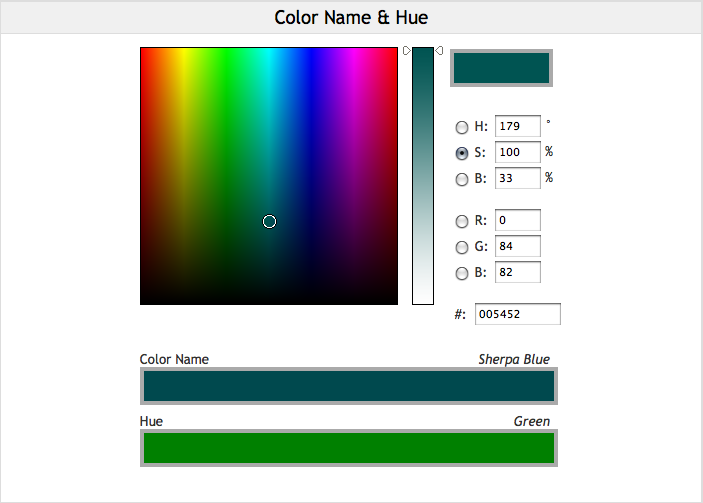
チャートの中のカーソルをグリグリ動かすと、右にコード、下に色の名前がでます。
結構便利。
2014年7月14日月曜日

Illustrator:複合パスを使って中身がランダムなチェック柄をつくるよー
2014年6月24日火曜日

2014年5月1日木曜日

Photoshop:フォトショップのアクション「Magic 3D」を使って、いろんなものを1クリックで立体にしてみるtips
今回はphotshopのプラグインアクションの「Magic 3D」の紹介がてら、いろいろなものを立体にしてみようというtips。
クリック一つで平面のオブジェクトを光沢のある立体にできるので、ちょっと気取った立体ロゴを作ったり、お洒落な立体円グラフなんかもつくれるかもです。
ちなみに、管理人のphotoshopのバージョンはCS5です。
クリック一つで平面のオブジェクトを光沢のある立体にできるので、ちょっと気取った立体ロゴを作ったり、お洒落な立体円グラフなんかもつくれるかもです。
ちなみに、管理人のphotoshopのバージョンはCS5です。
2014年4月30日水曜日

Illustratorメモ:イラストレーターで隙間のある円グラフを作る
円グラフツールを使って円グラフを作れるけど、あとで3D機能を使ったり、Photoshopで加工をするときに隙間があったほうがいい場合がちょくちょくあるのでグラフの隣同士に隙間を作りたいときのメモ。
画像はクリックすると大きくできますよー。
2014年4月11日金曜日

Illustrator:パターンブラシを使ってオリジナルのフレームを作ろう。
ブラシを使ってフレームを作ると、オブジェクトの拡大・縮小をしたときにいちいちオブジェクトを作り替えなくていいからですごく便利だよ。
フラシとスウォッチを使うので上のメニューからそれぞれのパネルを出しておいてね。

画像はクリックすると大きく表示できるよ。
2014年3月7日金曜日

illustratorやPhotoshopで紙吹雪を作ろうというtips
実はこのブログを「Photoshop 紙吹雪」「illustrator 紙吹雪」という検索ワードで来られる方がぼちぼちいらっしゃいます。どうも、以前の記事の「ニコニコモンズ 紙吹雪」がgoogle先生でかなりの上位に表示されてしまっているみたい。検索して来てみたらこんな紙のように薄っぺらいブログでで申し訳ない。(上手い)
なので、せっかくなんで稚拙ながら紙吹雪の作り方でもやってみようと思います。
簡単に作れるけど、そんなに凝ったもんじゃないのでご了承ください。
2014年2月6日木曜日

2014年1月22日水曜日

illustratorメモ:イラストレーターでパスに沿ってグラデーションを掛けたい。
CS6では線へのグラデーションが楽勝になったみたいですが(記事の最後にチュートリアル動画を貼っておきます)
管理人はCS5を使っているのでそれ用のやり方を紹介。たぶんもっと下位のバージョンでも問題なかったはず(うろ覚え)
グラデーションを掛けるのに、グラデーションツールは使わないのであしからず。
2013年12月6日金曜日

Illustratorメモ:イラストレーターで徐々に透明になるグラデーションを作る。
イラストレーターで透明になるグラデーションを作る
バージョンは「不透明度マスク」機能があればなんでもいいはずです。
今回はこれ(画像1)を

バージョンは「不透明度マスク」機能があればなんでもいいはずです。
今回はこれ(画像1)を

これ(画像2)にしようと思うでござる。(ちなみにバックの絵柄はスウォッチライブラリにあったアニマルスキンを適当に引いています。)

2013年4月16日火曜日


2013年4月8日月曜日

Photoshop:画像や文字を背景と立体的に合成【基本編】
 |
| こんな風に画像に立体的なテクスチャを合成する方法です。 |
自分のメモがわりに作ってみる。今回は基本編。
文字を岩に合成している応用編はこちら
【フォトショップを使って2つの画像を立体的に合成する】
1.合成する画像を用意する。
今回はファイル名を「布」と「空」とします。(単純ですね)
2つの画像のサイズを同じにしないと後で困りますので気をつけて。

2.「布」を開いて、[イメージ]→[色調補正]→[彩度を下げる]を選択。
(ショートカットはmacだと「command」+「shift」+「U」)
これで画像がグレースケールになりますね。
この画像をpsd形式で別名保存。取り敢えずファイル名は「置換用」とでもしときました。


3.次に「空」ファイルを開きます。
画像を全選択(「command」+「A」)をしてから画像をコピー(「command」+「C」)します。
「空」ファイルはこれだけ。閉じちゃいましょうか。

4.「布」ファイルを開いてコピーした空の画像をペースト(「command」+「V」)
新規レイヤーに先ほどコピーした空の画像ができますね。
説明をしやすくするために{空レイヤー}とでも名前を付けておきましょうか。

5.この{空レイヤー}にフィルタをかけることで、立体的に合成ができるのです。おすし。
{空レイヤー}をアクティブにして、「フィルタ」→「変形」→「置き換え」を選択。

取り敢えず設定はそのままで大丈夫です。OKを押しましょう。

《置き換えマップデータを選択》画面に移行しましたか?
ここで、先ほど作った「置換用」psdファイルを選びましょう。

6.あれ、何も起きてないようですね。でも大丈夫。
{空レイヤー}の描画モードを〈乗算〉にしましょう。

7.完成。
【応用編】では文字を合成してみます。
スポンサーリンク

エムディエヌコーポレーション(MdN) (2017-09-12)
売り上げランキング: 1,644
売り上げランキング: 1,644
2013年3月29日金曜日


人気の記事


